
『Illustratorよくばり入門』の紹介記事です。
2022年発売の書籍です。
この記事で取り上げるのは旧版ですが、今は加筆された改訂版が出ているため、そちらをオススメします。そちらは2025年発売のものです。

 ポチップ
ポチップ
この本の内容を実践したレポートも付属しています。
ゲームのプレイ日記のように、軽い気持ちで読み進めてもらえると嬉しいです。
どんな本?
入門という名の通り、Adobe Illustratorを始めるにあたり、最初の1冊にオススメの本です。
実際に手を動かしながらやっていけるので、楽しくイラレの操作に慣れる事が出来ます。
レッスンに必要なサンプルファイルもダウンロード出来るようになっています。
また各ステップでQRコードも載っているため、そこから動画で手順確認することも出来ます。親切。
お手本の作例は、本の指示に従っていればちゃんと出来るはずです。
ペンツールの操作など最初少し戸惑う部分があるかもしれませんが、本に従えばそこまで苦戦する事なく出来ました。
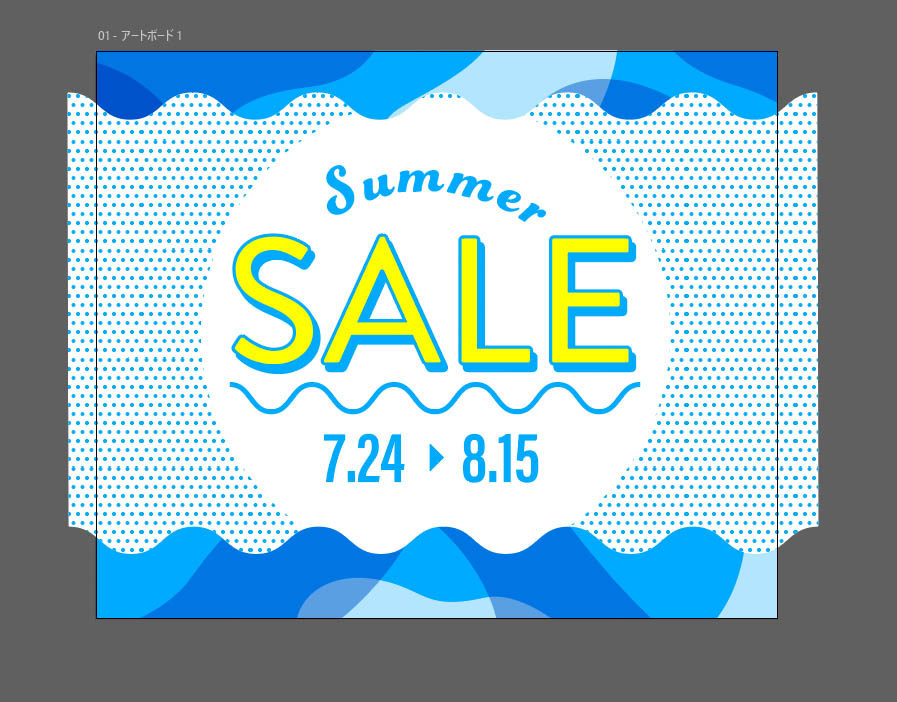
作例も街で見かけるようなオシャレなデザインのものが多く、楽しく学べます。
街なかのあらゆるデザインを見る目が変わってきます。
「こうやって作ってるんだろうなぁ」と想像しながら色々な広告を眺めるのは面白いです。
序盤は図形の書き方など基礎の基礎から教えてくれるので、徐々にステップアップしていく事が出来ます。
何が出来るようになる?
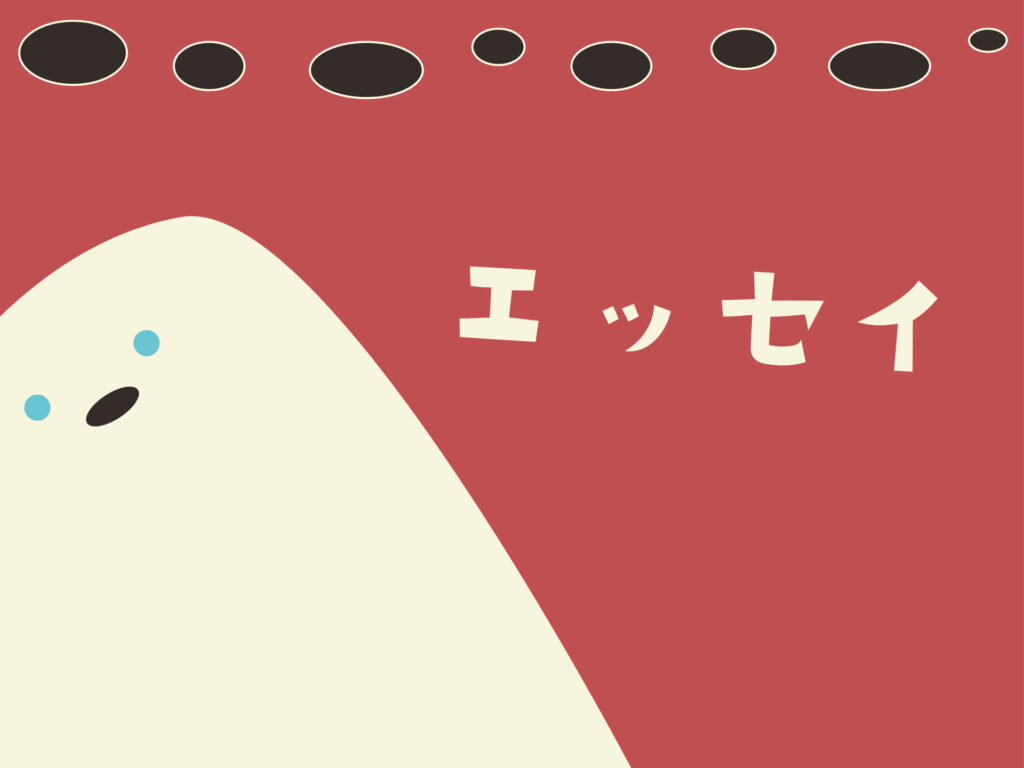
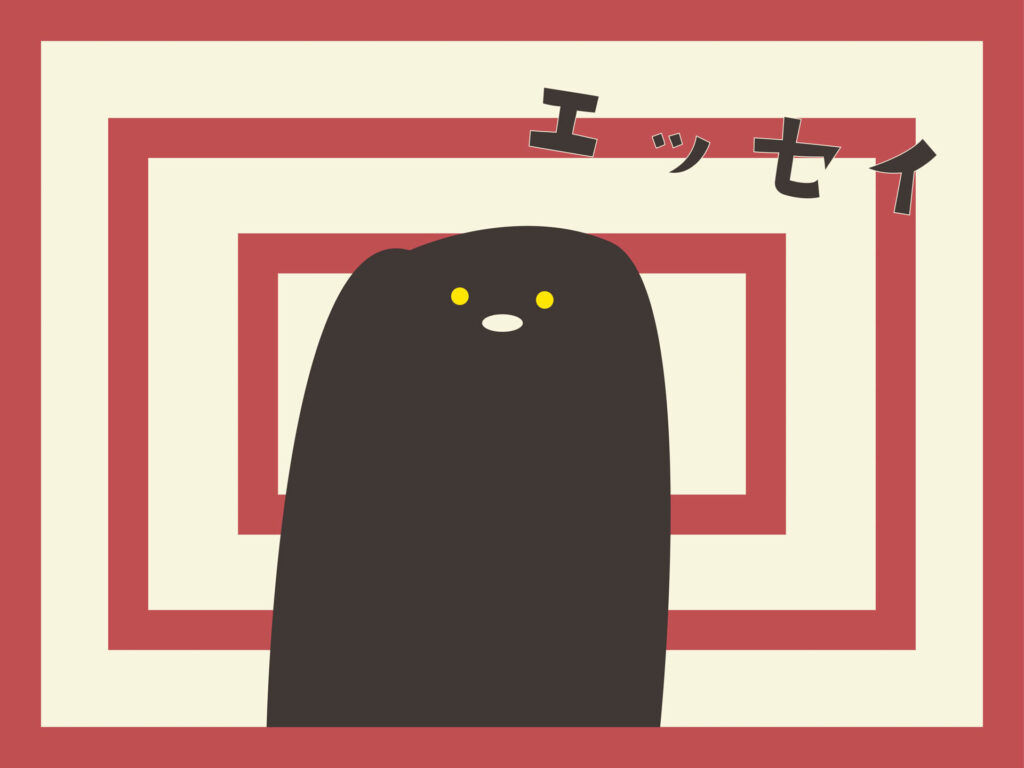
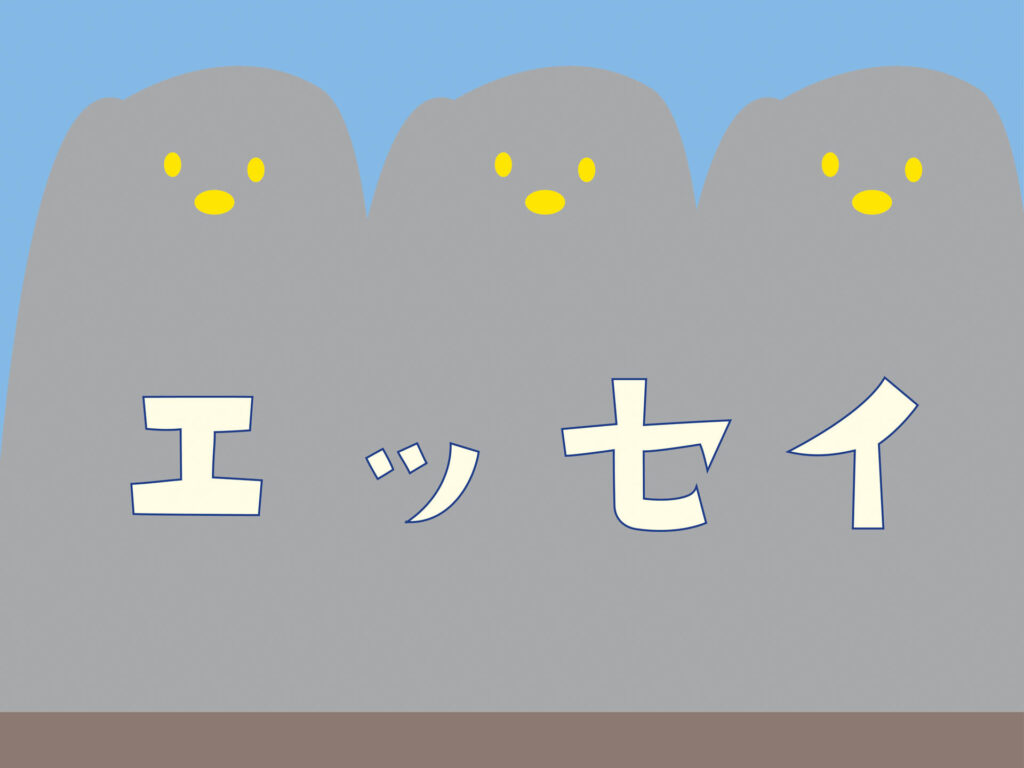
イラレの基本機能が自在に扱えて、こういった画像などを自作できるようになります。
このサイトのサムネイル画像もイラレを使って作ったものばかりです。
また、イラレのスウォッチ機能を用いてパターン登録→グッズ化してSUZURIなどで販売もしています。
(SUZURIのバナーもイラレで作りました)

良かったら覗いてみてください。

実践レポート
本の流れを追いつつ、私が実際にどのように取り組んだかのレポートです。
具体的にどうやったら出来るか?についてまで書いてしまうと本の価値を毀損する事になってしまいます。
そのため、あくまでも「こうするためのやり方が載っている」「私はこうやった」という記述に終始しています。
実際どうやるか知りたい方は、ぜひ本を購入して読んでみてください。
ポチップ
Chapter1 Illustratorを始めよう
イラレで出来ることの説明、何が出来るかなどの説明パートです。
初心者が最初理解しづらいベクターとラスターの説明も細かくされています。
画像をふんだんに使っているので、ぱっとイメージしやすくなっています。
実際イラレってめちゃくちゃ万能ツールだなぁと使っていて思う。
グラフィックデザインだけでなくイラストやタイポグラフィなども自由自在ですからね。
Chapter2 Illustratorの基本操作を覚える
イラレの起動、ファイルの作成、ズーム、移動など基本操作部分の説明です。
丁寧に説明してくれています。
こういった基本操作でもマニュアル形式でなく、実際に手を動かせるよう設計されているので身に付きやすい。
機能を読むだけの本ってリファレンスにはいいんですが、なかなか身に付かないんですよね。
Chapter3 いろいろな図形を描く
基本的な図形の描き方です。
図形ツールを使って描いていきます。

長方形、正方形、楕円、正円、六角形、三角形、星、爆発マーク…。
全て丁寧な手順を教えてくれるので、誰でもすぐに描けるようになっています。
ちょっとしたポイントやコツも記載があるので、応用もしやすいかなと。

四角形や星型を角丸にする方法。
これも本に従えば簡単。

応用でこういった変な形も簡単に作れます。便利。
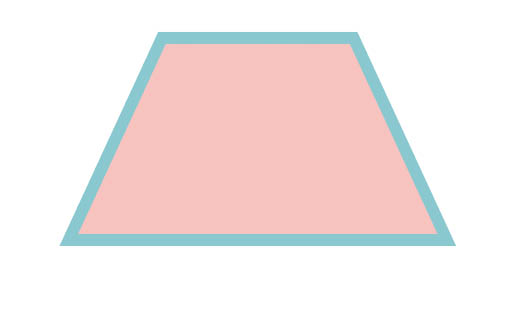
台形もさくっと描けます。

ここからはパスファインダーの機能を使いながらドーナツを描いていきます。
ちょっと穴が大きくなっちゃったけどまあいいや精神。
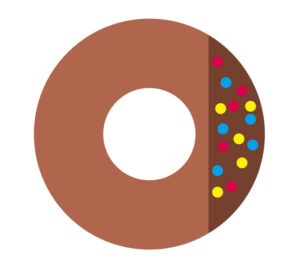
めちゃくちゃ簡単に出来ました。
パスファインダー便利すぎる…。
どういった機能なのか丁寧に解説してくれるため、応用もしやすいと思います。
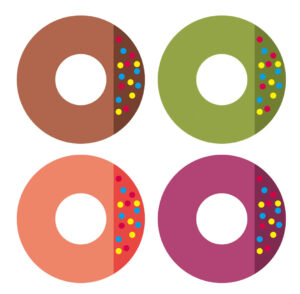
色違いのバリエーションも作りました。
おいしそう。ミスド行きたい。
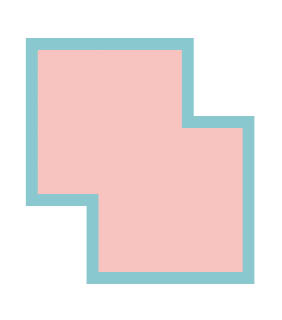
改めてパスファインダーの種類説明。
画像を使って丁寧に解説してくれてるので、直感的に理解しやすいです。
とはいえ、パスファインダーは最初は結構とっつきづらいかもしれない。
とりあえず合体、型抜き、中マドあたりだけ覚えてるだけでも色々便利な気はする。

今までの図形やパスファインダーの知識を使って作るアイコンです。
いい感じに復習になるし、丁寧に手順を示してくれるのでとても分かりやすかったです。
出来たアイコンも、実際にどこかで使われていそうなものですね。
途中のコラムも充実していて面白いです。
「Illustratorに正しいやり方はない」など、中級者以上でも楽しく読めそうなコラムがちょくちょくある。
Chapter4 色やパターン、グラデーションを使いこなす
デザインの印象をがらっと変えるのに便利な機能の解説が並んでいます。
どれも使える機能が網羅されているうえに、やはりサンプルデータを使って実際に手を動かして学べるのでとても分かりやすいです。

まずはグラデーションの使い方。

こんな感じの滲んだグラデーションも出来ます。
ロゴとかにありそうですね。
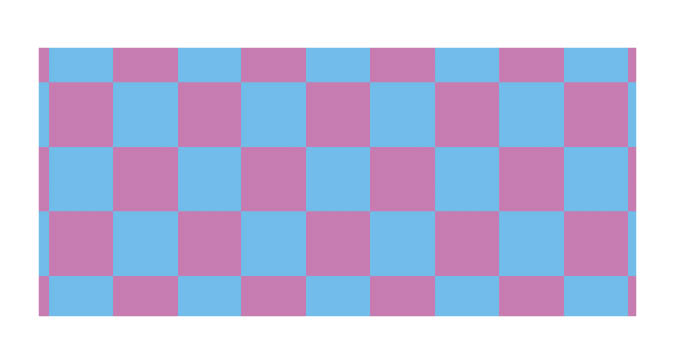
次はスウォッチ機能を使ったパターンの作り方です。
分かりやすいし、登録さえすればワンタッチですぐ反映出来るので楽。
SUZURIなどで販売するグッズを作る時も、この機能は重宝しています。
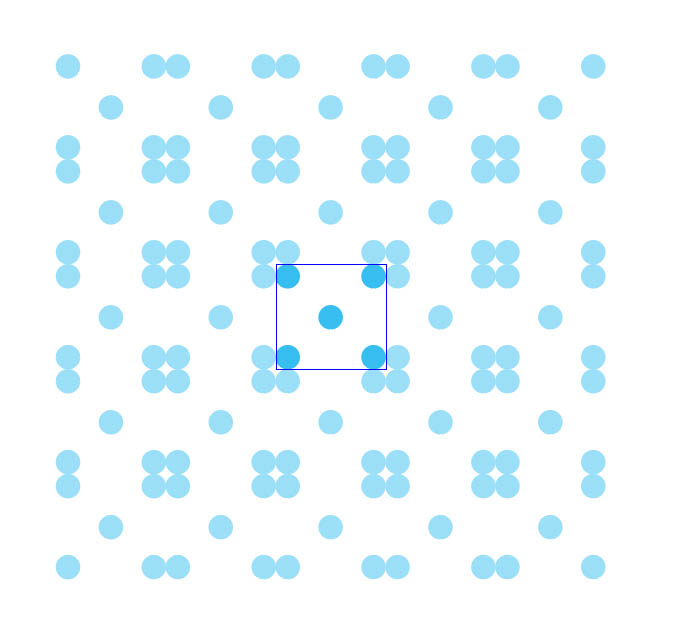
本の通りにドットのパターンを作ろうとしたのですが…。なんか上手くいかない。
本のやり方でやったら画像のようになってしまいました。
おそらく本の出た頃とイラレの仕様が変わったみたいです。
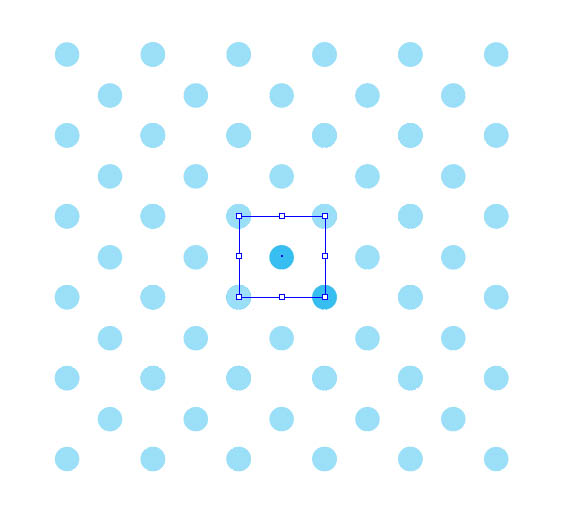
パターンオプションのパターンタイルツールをクリックしてバウンティボックスを調整して、ちゃんとドット柄になりました。
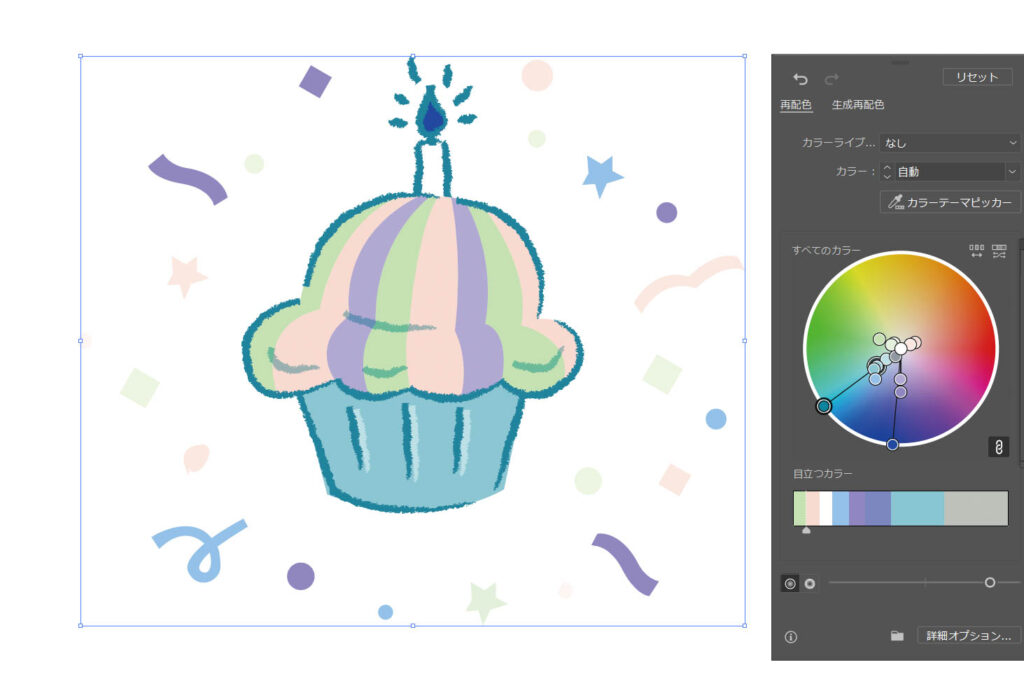
イラストの配色を一気に変える事も出来ます。
元のバランスを維持したまま変えられるからめちゃくちゃ重宝する機能です。
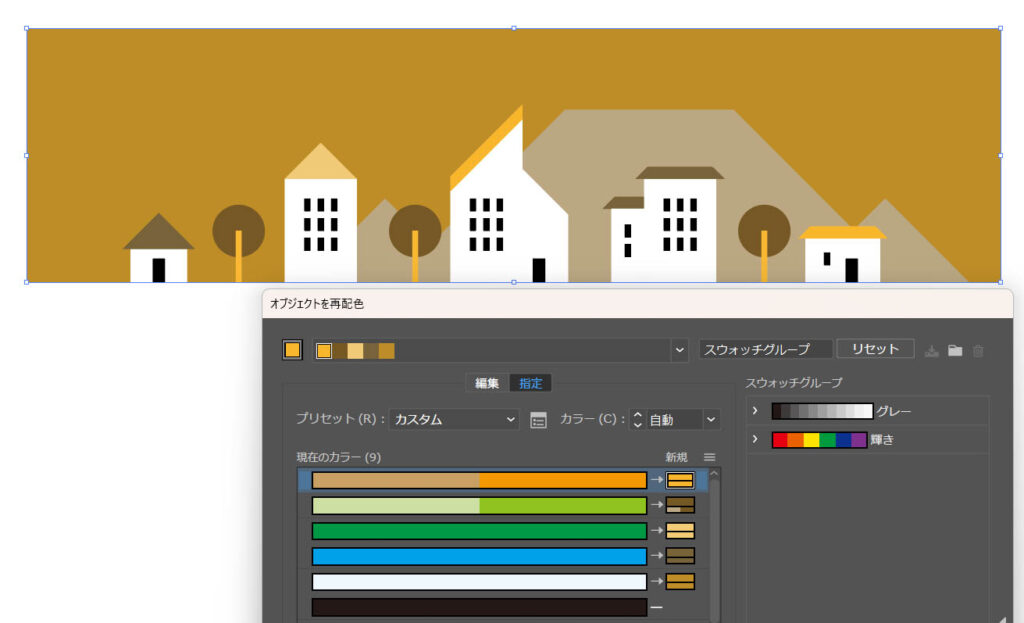
こちらも配色を一気に変える機能で、イラストの配色を変えた状態。
色にまつわる機能がとにかく充実している、これは本当にイラレならではですね。

次は乗算などの描画モードの説明。
これはデジタルイラストやPhotoshopをやってる人にはおなじみの機能ですね。
チャプターの最後に、これらの機能をフル活用したグラフィックを作るチャレンジがあります。
結構やりごたえある。でも今まで学んだ事を活かせばちゃんと出来るようになっています。
Chapter5 線でシンプルなイラストを描く
ペンツールを使ってイラストを描く手法の章です。
パスの扱いが本当に厄介なんですよね。
本では基本的な仕組みを細かく説明してくれているので、あとはもう「やり続けて慣れるしかない」精神でやる感じだと思います。
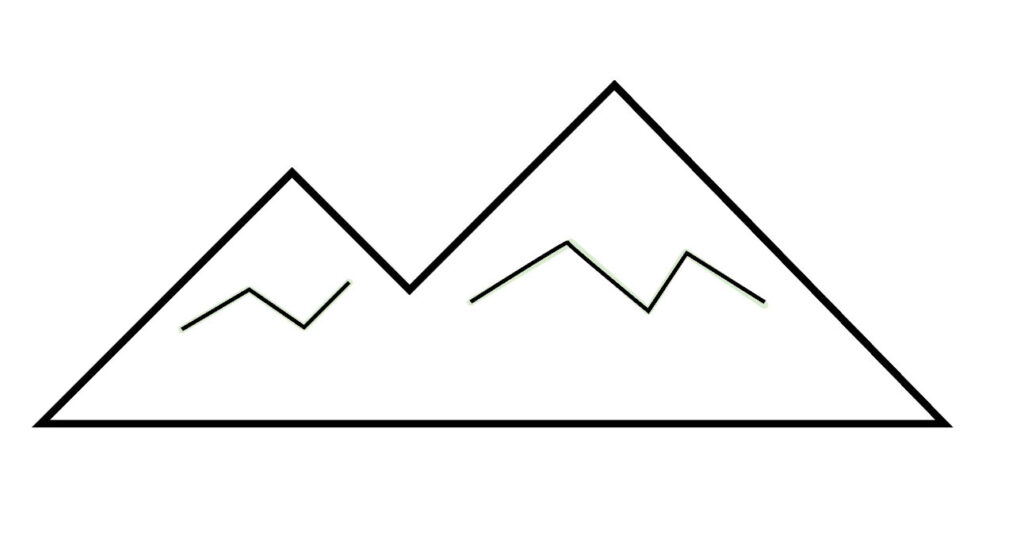
基本的な山を描く練習です。
サンプルファイルをなぞっていく感じでやっていきます。
パスを引くのはマウスでも全然出来るのですが、やはりペンタブでやった方が楽になる気がします。
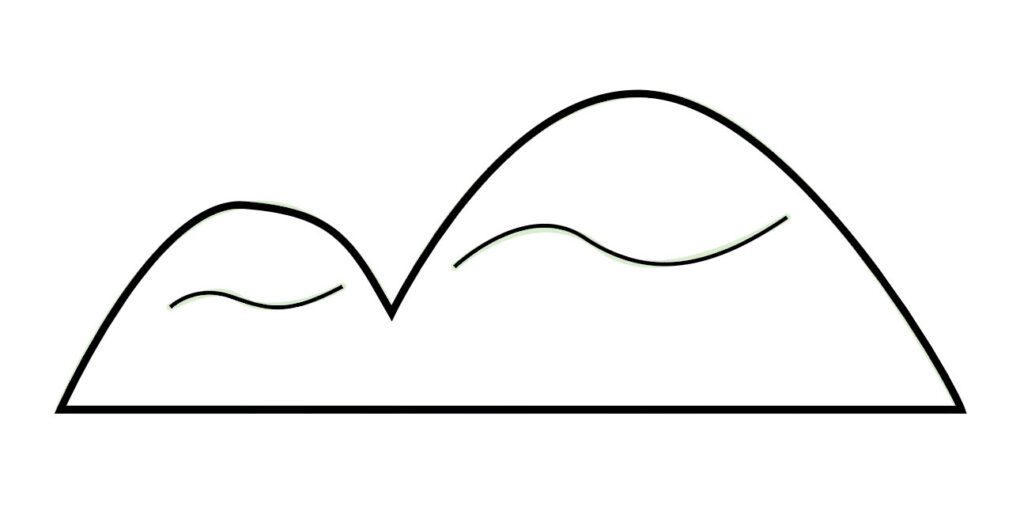
ベジェ曲線は本当にクセが強いです。
でも本の指示に従ってやって、何とか出来ました。
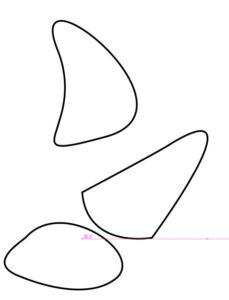
自分でも色々試し書きしながら練習。本当に難しい。

ペンツールを使った、図形の変形方法です。
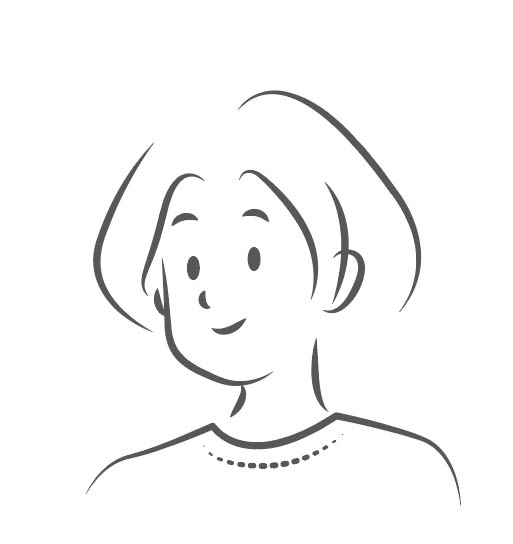
線の種類の変更方法です。
ワンタッチで変えられるし、破線も出来ます。便利ですね。
次はブラシツールの紹介。
直感的な手描きです。

パターンブラシでフレームを作りました。
色々応用出来そう。楽しい。
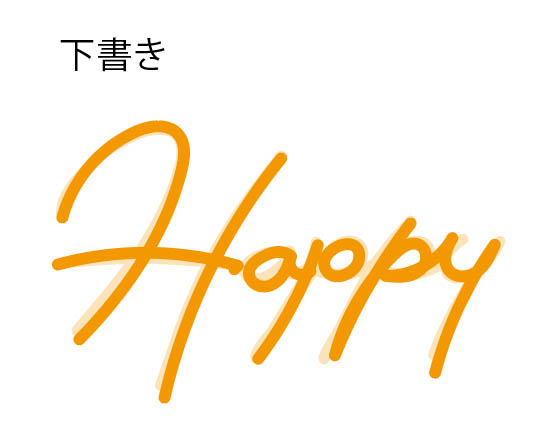
こちらは鉛筆ツールの手書き文字。
サンプルファイルをなぞっていきます。
正直、ブラシツールと鉛筆ツールの違いはあまりよく分かっていません。
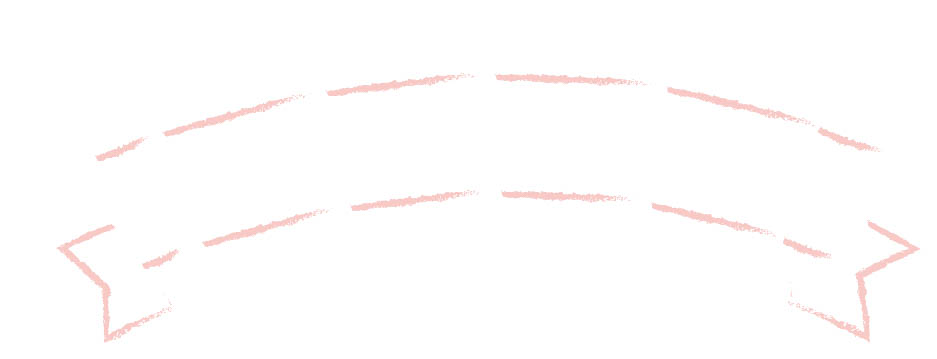
ブラシツールを使ったパターンブラシの作り方。
これまた色々応用出来そうな機能です。
Chapter6 オブジェクトの操作とレイヤーの仕組みを覚える
グループ化や整列、回転、レイヤーの重ね順など、オブジェクト関連の基本操作の章です。
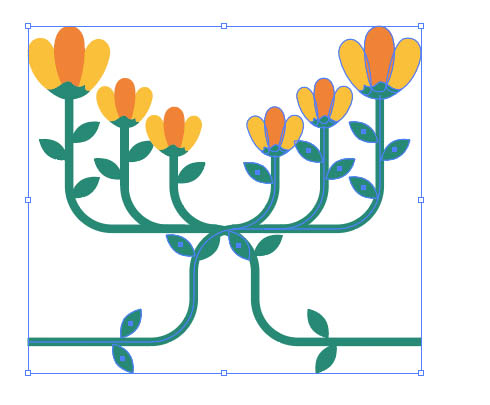
リフレクトツールです。
面白いかつ、パターン作りとかでも役に立ちそうな機能。
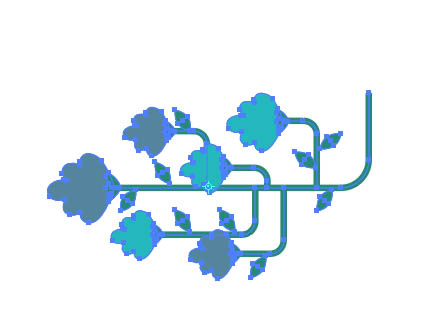
回転ツールの使い方。
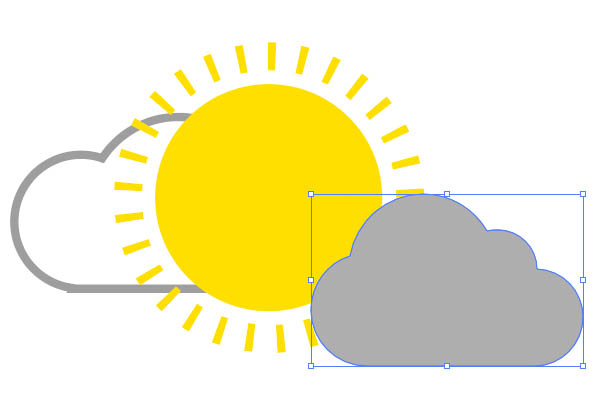
オブジェクトの重ね順の変え方。
やはりサンプルファイル使った実践形式で教えてくれるのがいいですね。
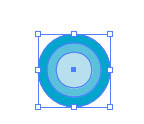
次は整列機能色々です。
これまた便利機能ではあるんだけど、どういう時に使えばいいのかいまいち謎。
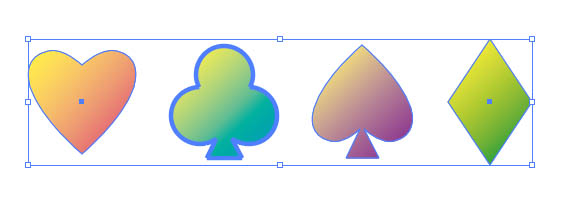
次はオブジェクトを均等に並べる方法。
これは結構使える機能だと思います。
整列の種類を一覧で紹介してくれているのですが、本当にたくさん。
一気に全部覚える必要は無さそう。
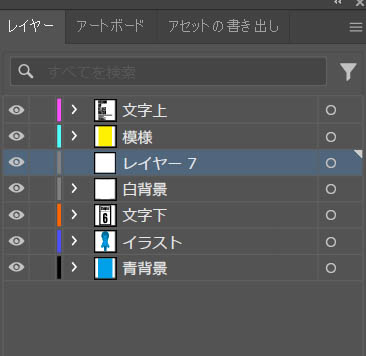
次はレイヤー機能の説明です。
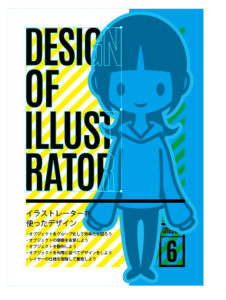
これまたサンプルファイルを使って、レイヤーの重ね順変更などをしていきます。
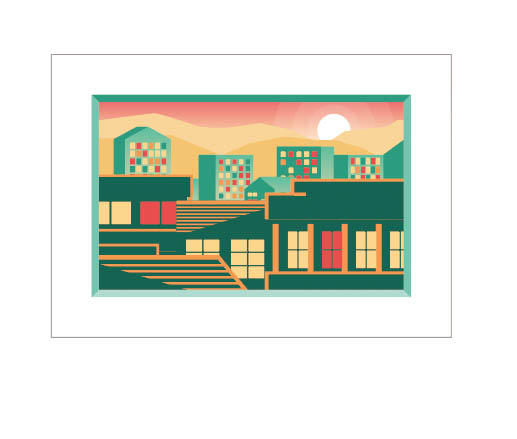
章最後のチャレンジは、整列とレイヤー機能を使ったお題です。
Chapter7 文字を活用したグラフィックを作る
この章はテキスト関連の機能です。
テキスト関連だけでも本当に機能充実してるなぁと。
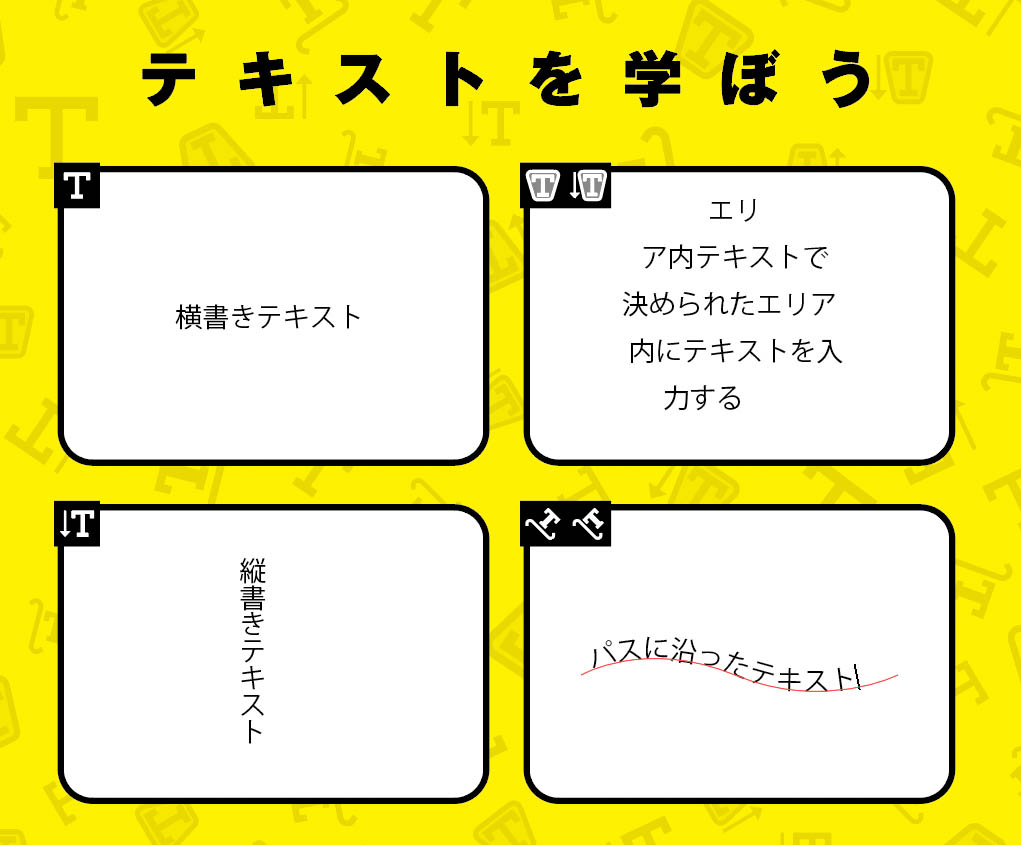
まずテキストツールだけで色々な種類があります。
エリア内文字ツールとパス上文字ツールは使う場面多そうです。
スレッドテキストについてのコラムも、かなり有用です。
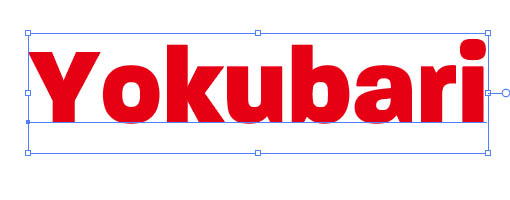
フォントや文字色変更の方法。
どれもかなり丁寧に解説してくれてるので、詰まる事はほぼ無いと思います。
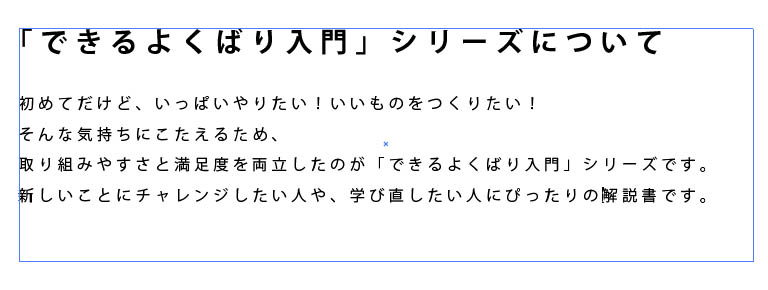
文字の行間設定の方法。
行間少し変えるだけで全然印象変わるから面白いですよね。
余談ですが、このサイトはテキストの行間を少し広めに取ってゆったりした印象になるようにしています。
コラムで「フォント一括変更方法」も紹介してくれています。
これまたかなり使う場面がありそうな機能です。
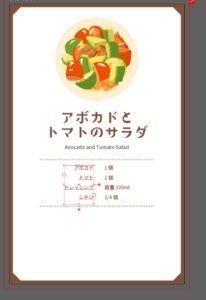
サンプルファイルのレシピ画像を使った行揃えの設定方法です。
かなり便利そうです。
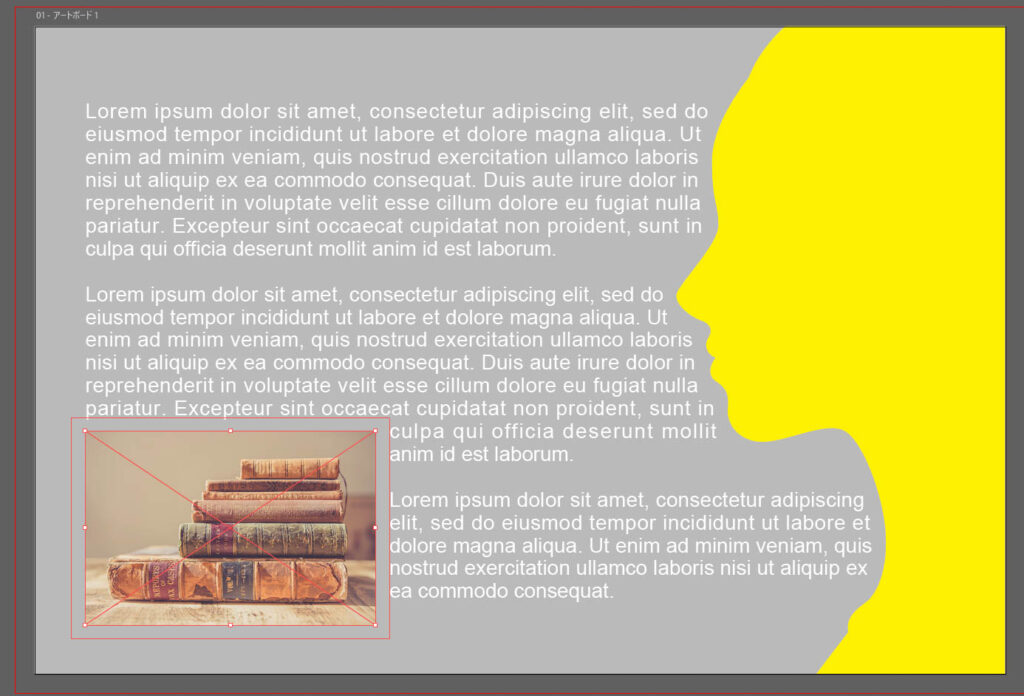
テキストの回り込み設定です。
本当にこれでもかというほど便利機能に溢れてますね。
使いこなすようになるのが大変ですが…。
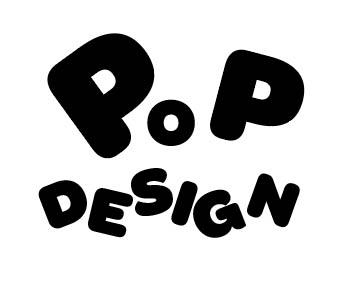
文字タッチツールの使い方。
この機能、めちゃくちゃ便利な気がする。
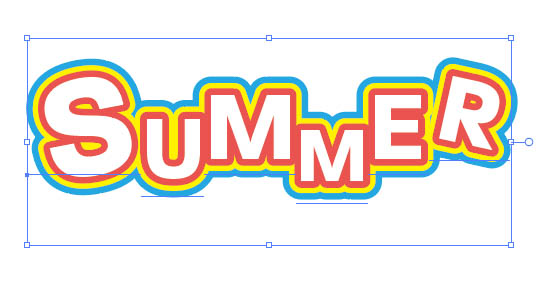
袋文字も自在に作れます。
効果も色々つけられるし、面白いです。
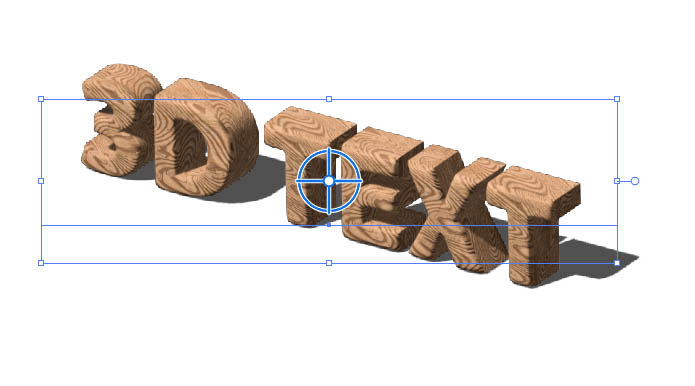
3Dの立体文字の作り方。
設定は3DソフトのBlenderに近い流れですね。
モデリング(イラレの場合は文字を立体的に設定する)→マテリアル設定→レンダー設定 という大まかな流れが共通しています。
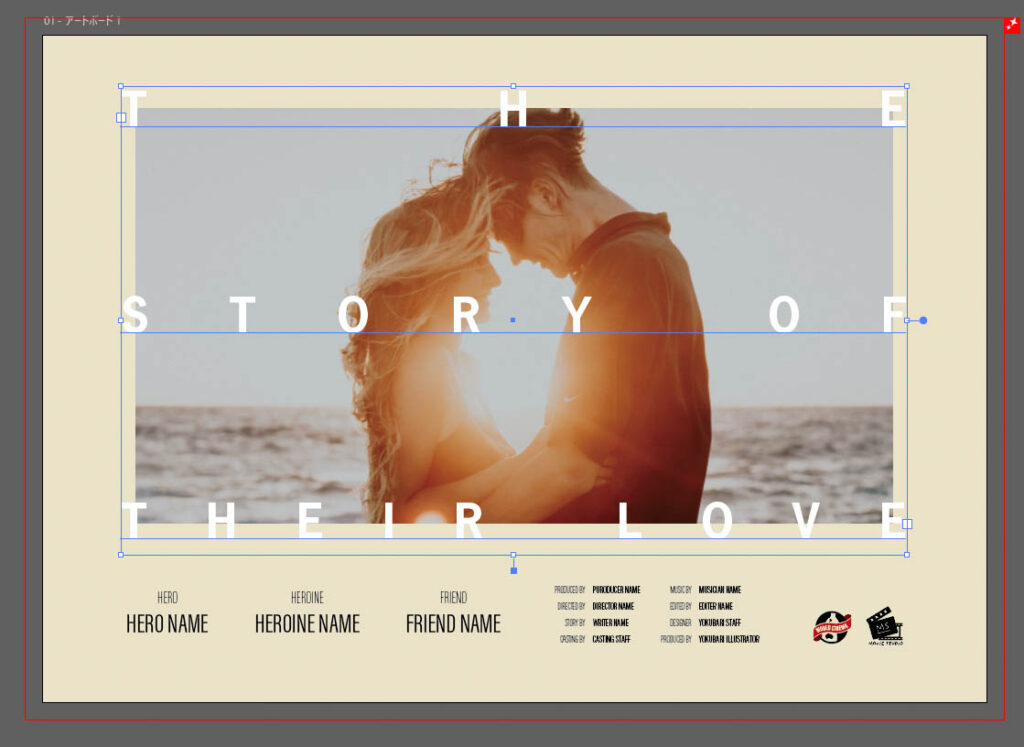
章ラストのチャレンジは、文字機能の総括みたいな内容でした。
イラレを使えばこういった文字組みも簡単に出来る。
やはりこの便利さはイラレならではだなぁと思います。
Chapter8 画像を配置して編集する
画像を配置したり加工したりする手法が紹介されている章です。
実際のデザイン現場でかなり使いそうですね。
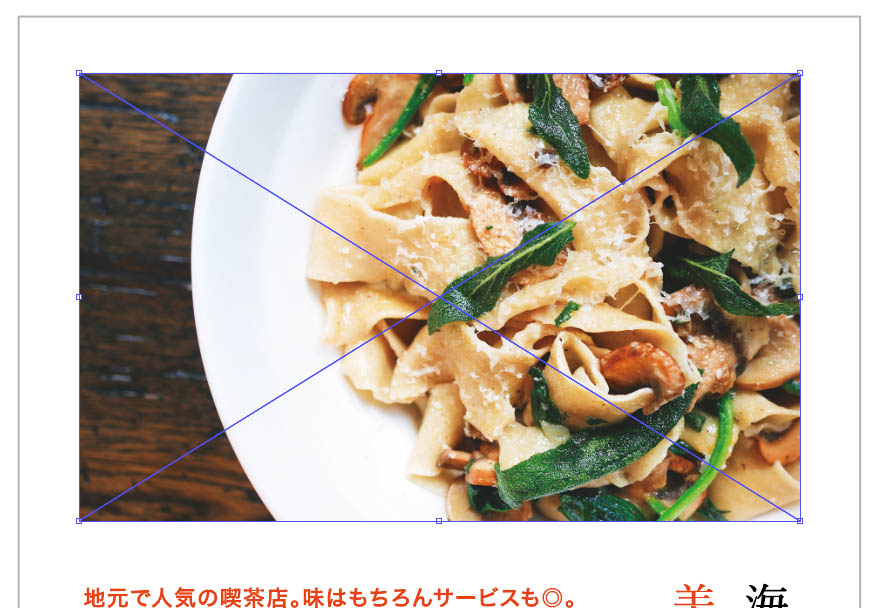
画像の配置や置き換え機能の紹介です。
雑誌の1ページ風のサンプルファイルに、画像を挿入していく実務的なステップを踏んでいます。
もちろん画像もサンプルとして用意されています。
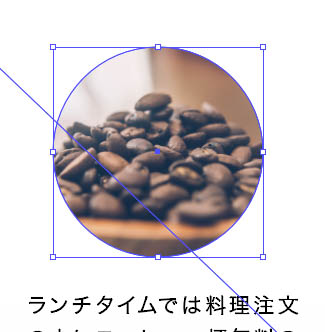
丸形に切り抜くのも楽々。便利ですね。
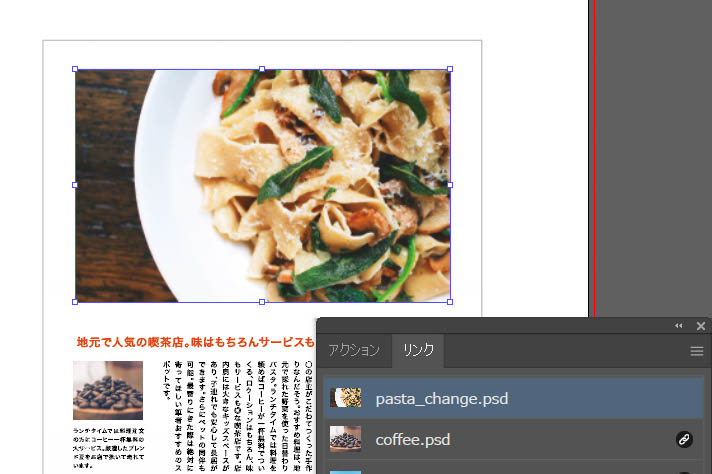
画像の埋め込み方法色々の解説です。
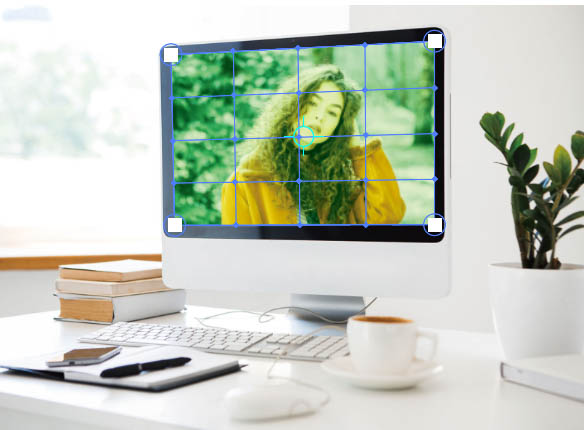
こちらははめ込み合成。
ちょっと難しいけど本の指示に従っていれば出来ます。
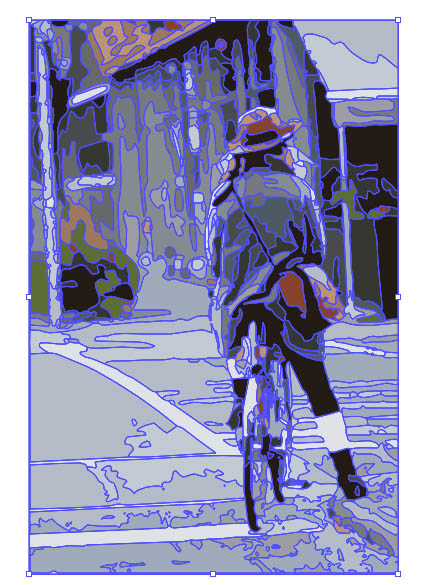
写真のイラスト化、ベクター化の方法です。
色々応用出来そうです。
Chapter9 印刷のための基本設定を知る
印刷設定関連の項目です。
個人的にはあまり使う事が無さそうなので、サンプルファイルで機能確認だけしてさらっと読み流した感じです。
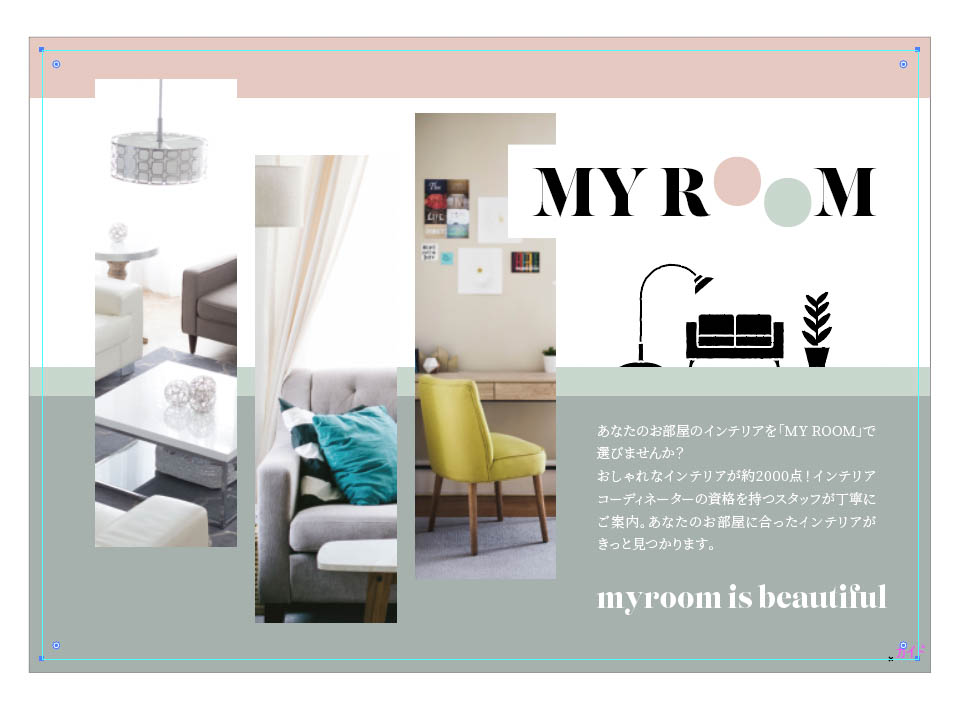
オフセット機能、ガイド、トリムマーク、塗り足し、フォントのアウトライン化など、印刷時に見るべき設定が網羅されている感じです。
手順として分かりやすくまとまっているので、いざ印刷入稿!という時はこの章を読みながら1つ1つ確認していくのが良さそうですね。
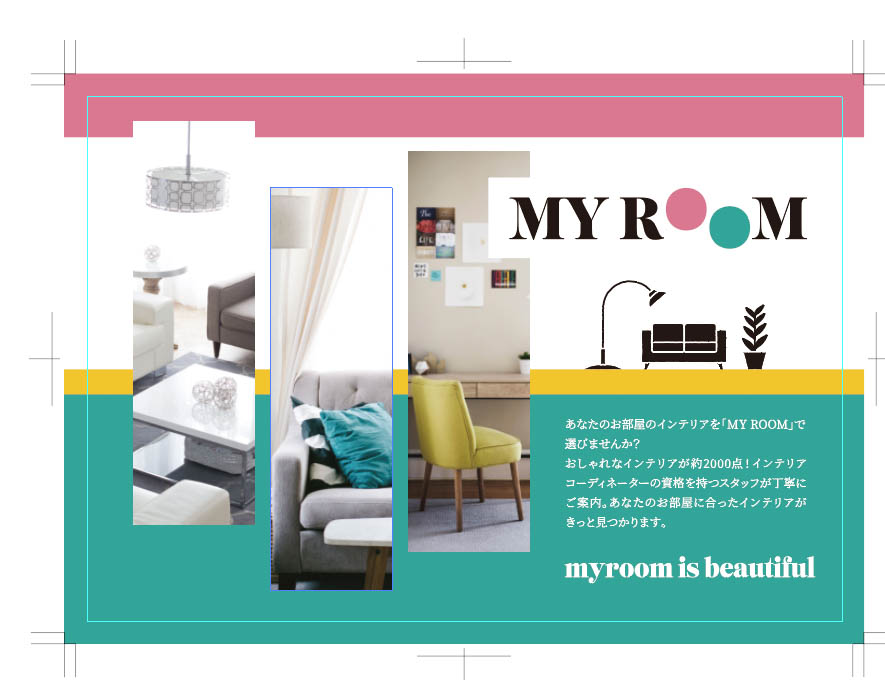
RGB→CMYKの解説もあります。
イラレなら簡単に確認出来ますね。
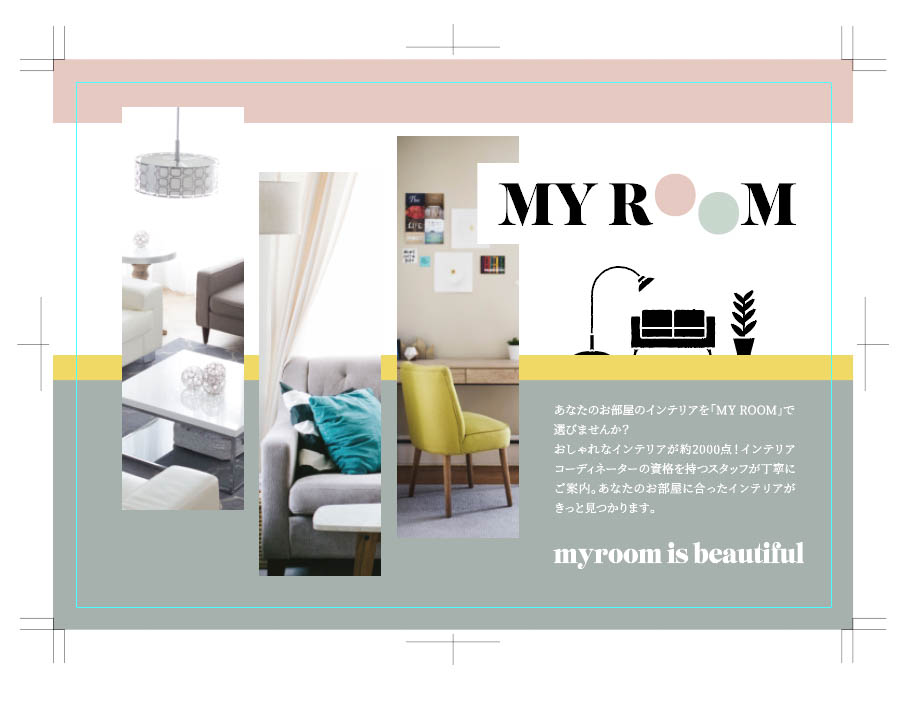
特色という機能です。
これはさすがに職業デザイナーとかじゃないとあまり使う機会は無さそうです。
ただ、孤立点の削除は印刷関係なしに便利機能だと思いました。
Chapter10 プロに学ぶ!ワンランク上のグラフィックデザイン
この章は今までの総括というか、プロレベルのテクニック集といった感じです。
よくあるイラレのレシピ本の内容と似たような感じ。
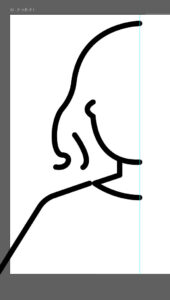
最初のアイコン作成が1番難易度が高かったです。
ペンツールで実際に描かないといけないので大変。
私は見様見真似のフリーハンドでやりましたが、なぞる用の下絵もサンプルファイルで用意してくれています。
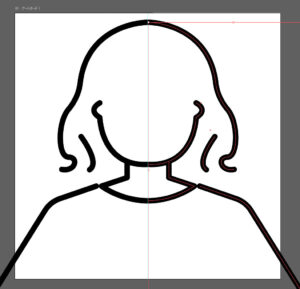
いい感じです。
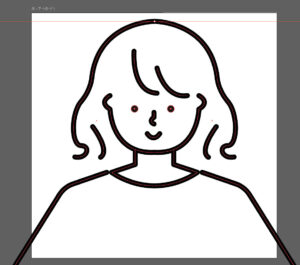
なんとか出来ました。
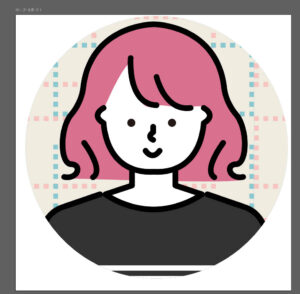
本の指示に従って色塗りも完了。
ちゃんとアイコンしてますね。
アレンジして色々作れそうです。
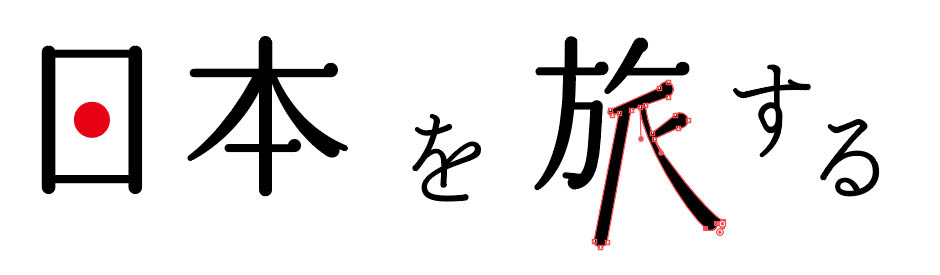
次はテキストをアウトライン化して改造するというものなのですが…。
イラレ2026を使っているからなのか、上手く選択出来なかったりして結構苦戦しました。
がむしゃらに格闘してたら何とかなりましたが…。
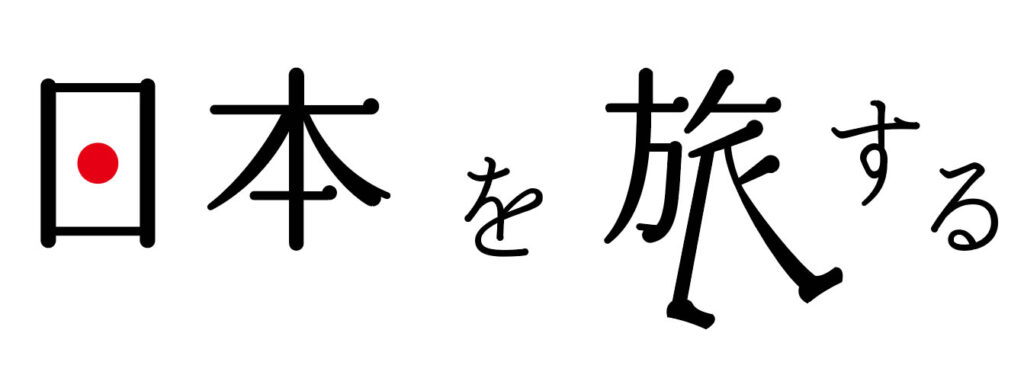
足が付きました。かわいいですね。
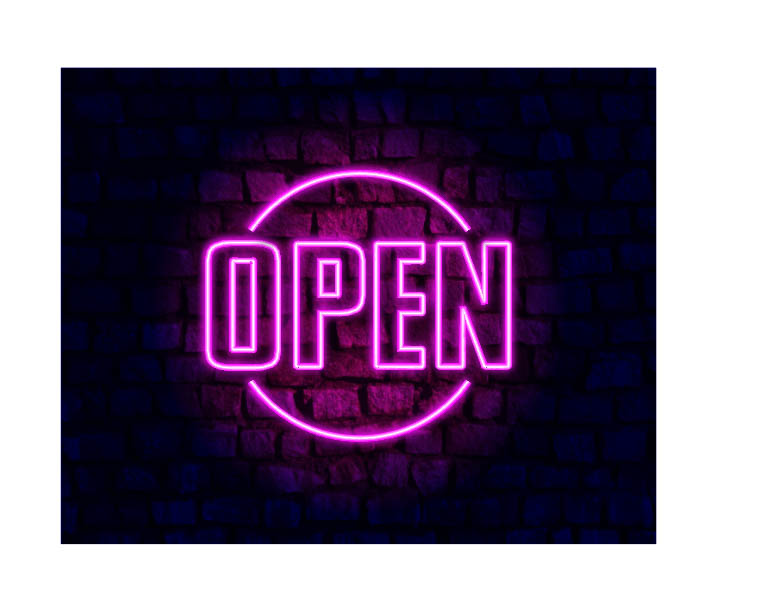
お次はキラキラネオン文字の作り方です。
クールですね。
このあたりは手順をなぞってるだけでもかなり楽しいです。
次はバナーデザインです。
途中で、サンプルファイルの「SALEのテキストオブジェクトはどこだ」と結構探したのですが、キャンバス外にありました。
画面拡大していたため見落としました。
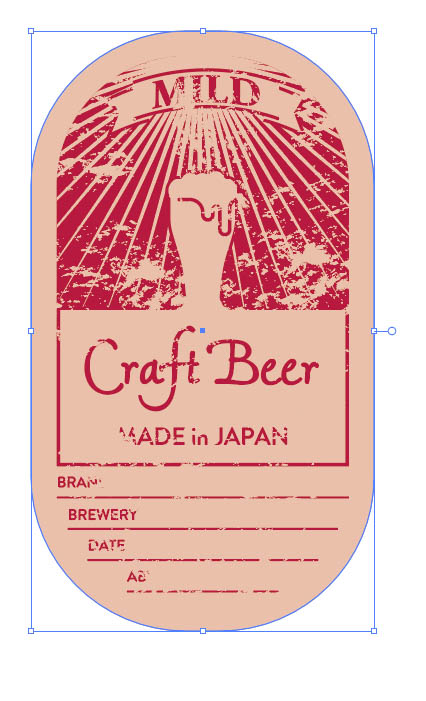
次はいい感じのラベルでかすれ表現です。
カラーバリエーションを作る場面で、グループ選択ツールを使ってもなぜか本の通りに選択出来ないという事象に悩まされました。
結局レイヤーパネルで長方形の部分だけ選んだら上手くいきました。
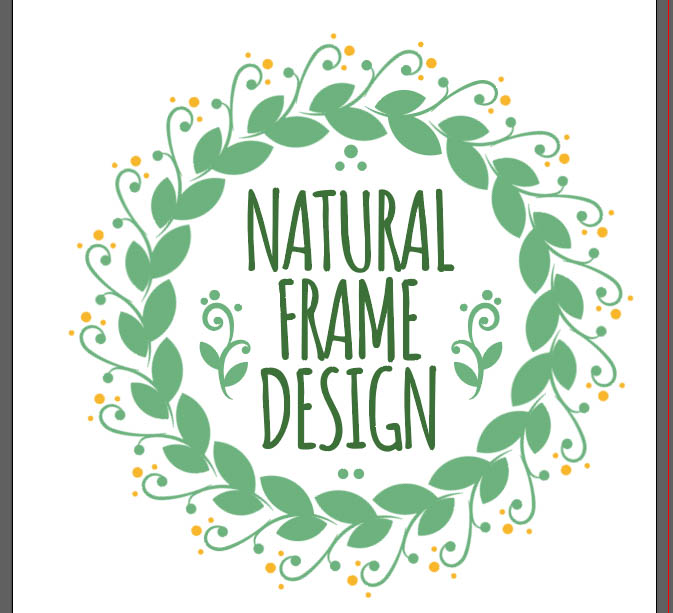
ラジアル機能を使ったリースっぽいデザイン。
パターン作成でもめちゃくちゃ使えそうな機能です。
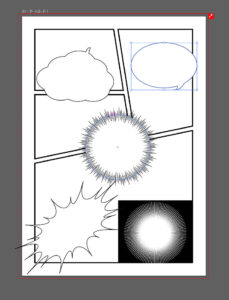
色々な吹き出し作りです。面白い。
爆発吹き出しを作るパートで出てくるシアーツールですが、2026年版のイラレでは拡大・縮小ツールのところにあります。
本にある場所と違うので注意。
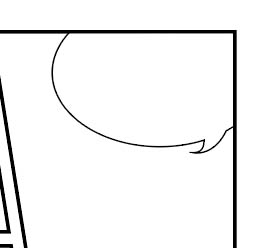
漫画といえばクリスタが主流ですが、コマ割りだけイラレでやってみても面白いのかもしれませんね。
実践レポはこれで終了です。
最後に
ここまで読んで頂いた方にはお分かりの通り、かなりボリュームのある本です。
「よくばり」という名はだてじゃない。
イラレの基本的な機能が網羅されていて、これ1冊やるだけでもそこそこ色々な事が出来そう。
実務にありそうなサンプルファイルを使って自分で手を動かす形で進めていけたので、とても楽しく出来ました。
少し難しいところもありますが、本を見ながらじっくりやれば出来るようになるかなと思います。
これ1冊マスターするだけで結構自由自在にデザインが出来るのもいいですね。
とはいえ、イラレは料金面で結構ハードルが高かったりするのですが…。
そうなるとCanvaあたりが選択肢になるのかなと思います。
とりあえず、イラレをやるなら最初の1冊としてとてもオススメ出来る本です。
ポチップ